

2026 必須收藏的 5 個免費資料視覺化工具,分析必備!
2026 必須收藏的 5 個免費資料視覺化工具,分析必備!
一、什麼是資料視覺化?
資料視覺化(Data Visualization)指的是將龐雜的資料,以圖像、圖表或互動介面呈現,幫助人們在短時間內從數據中發掘趨勢與洞察。
畢竟,人是視覺的動物,比起一長串數字與表格,我們更容易從圖形理解故事、掌握脈絡。因此,資料視覺化正是連結「數據」與「洞察」之間的關鍵橋樑,讓數據不只是冷冰冰的報表,而是能被閱讀、被理解、被應用的資訊。
 LnData 資料視覺化能清晰展示數據意義
二、資料視覺化為何在 2026 更重要?
2026 年,被視為 AI 全面普及的元年。
生成式 AI 工具與智慧分析助手,將深入行銷、營運、產品開發等各個領域。面對數據量爆炸的時代,如何有效分析手中資料、挖掘潛在價值,將成為個人與企業在市場中的競爭關鍵。
而資料視覺化工具的角色,也不再只是「把數據變成圖表」。它將成為協助決策的核心工具,幫助人們快速理解趨勢、驗證假設,甚至預測未來走向。未來也會持續優化 AI Agent 的協助,讓使用工具時效率更高、更簡單。
三、誰會需要使用「資料視覺化工具」?
在這個「人人被數據包圍」的時代,資料時覺化工具的使用者可以比想像中來得廣。從行銷、專案經理、營運管理再到教育人員,都有可能會運用到這些工具。
行銷會利用圖表追蹤廣告成效、分析受眾輪廓;專案經理運用儀表板掌握專案進度與績效;主管可以用視覺化報表挖掘潛在的市場進入點,老師也會運用圖表分析學生現有的學習狀況。
可以說無論各行各業、是否具備資料分析基礎,只要你需要從數據中發現問題、說明成果或挖掘重點,資料視覺化工具都能成為你的幫手。
四、如何找到最適合你的資料視覺化工具?
如果你正煩惱該使用哪一個視覺化工具,以下提供你三個參考方向!
▌釐清使用目的
先想清楚你想用視覺化工具達成什麼目標:是希望圖表設計感強、互動性高?還是更在意分析流程清晰、能連接特定資料來源?
▌確認數據格式
不同工具支援的檔案格式皆不相同,有些可以直接匯入 Excel, CSV,有些則偏向連結資料庫(如:SQL, BigQuery),可以先了解自己手上常用哪些類型的數據,再逐步排除不適合的工具。
▌選擇轉換成本低的工具
無論是企業或個人使用,都建議選擇「轉換成本」與「適應成本」較低的工具,如:你平常主要使用 Google 體系產品進行分析,那麼 Looker Studio 應會是轉換成本較低的選擇,無需重新適應新的產品頁面,也能輕鬆串連常用的 Google 產品。讓視覺化成為日常生活的一環,切勿為使用而使用。
五、推薦給你:2026 五大免費資料視覺化工具
以下五款工具皆提供免費版,從零程式基礎的入門選項,到可搭配 SQL 查詢的中階工具一應俱全⬇
▌Flourish
Flourish 是許多內容團隊與教育機構愛用的工具,同時也是麟數據的「數據實驗室」系列文常用的視覺化工具之一喔!
只需要信箱註冊即可使用,免費版也內建了豐富的圖表範本。介面分為「Preview」、「Data」兩區,只要將數據匯進 Data 區,即可在 Preview 區即時調整圖表的細節,也可以串連 Canva,將製作好的圖片直接匯入使用。
對初學者而言,只需幾分鐘即可完成互動圖表,是非常親民的選擇。
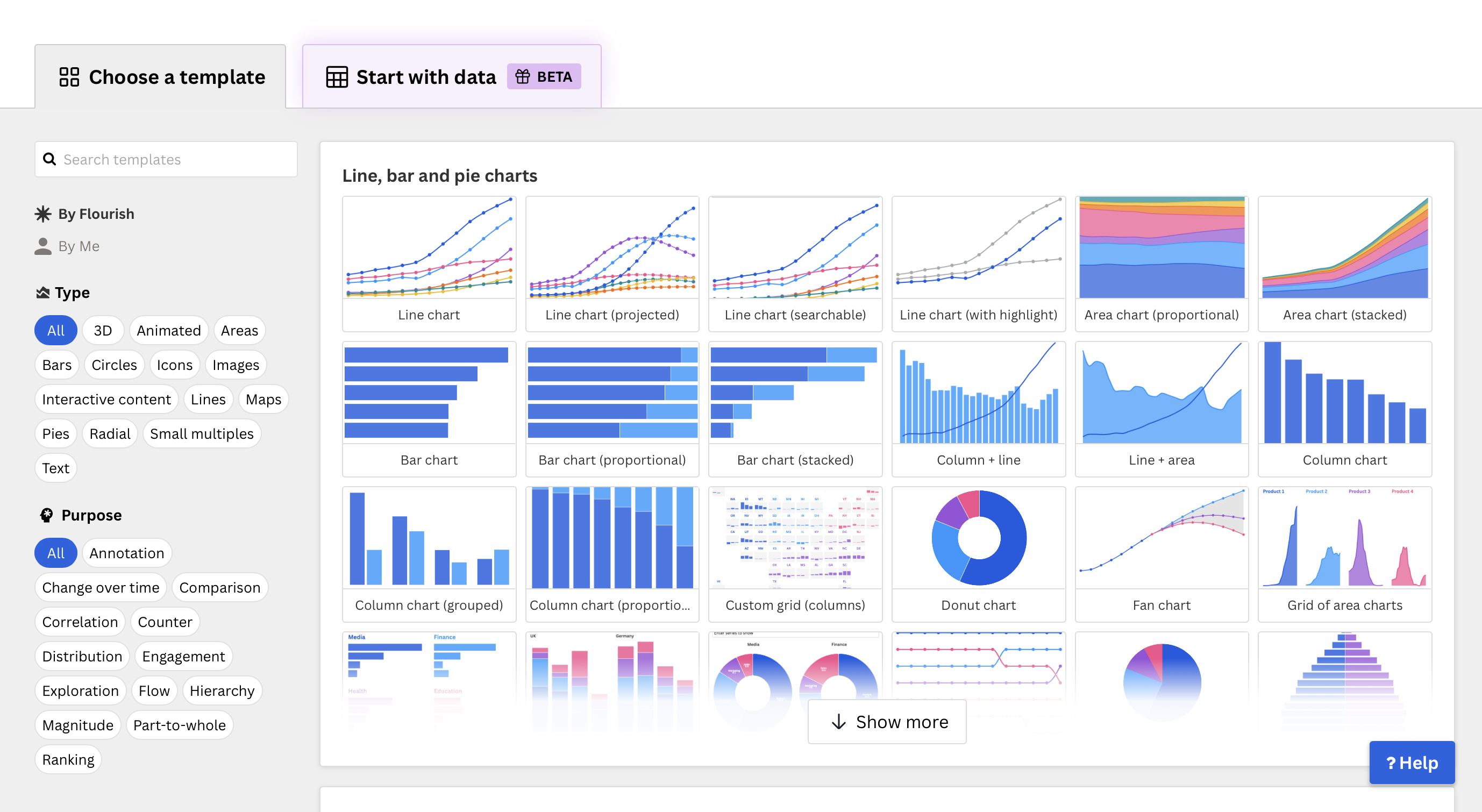 Flourish 介面
▌Looker Studio (前 Google Data Studio)
Looker Studio 是 Google 推出的免費資料視覺化工具,提供多樣化的範本與報表格式,能快速打造出專業又直覺的數據儀表板。
它最大的優勢在於與 Google 生態系 的緊密整合,無論是 Google Sheets、BigQuery,或 Google Analytics,只需登入帳號即可一鍵串接。而使用介面與其他 Google 產品相似,操作直覺、上手快速,非常適合學生或行銷入門者使用。
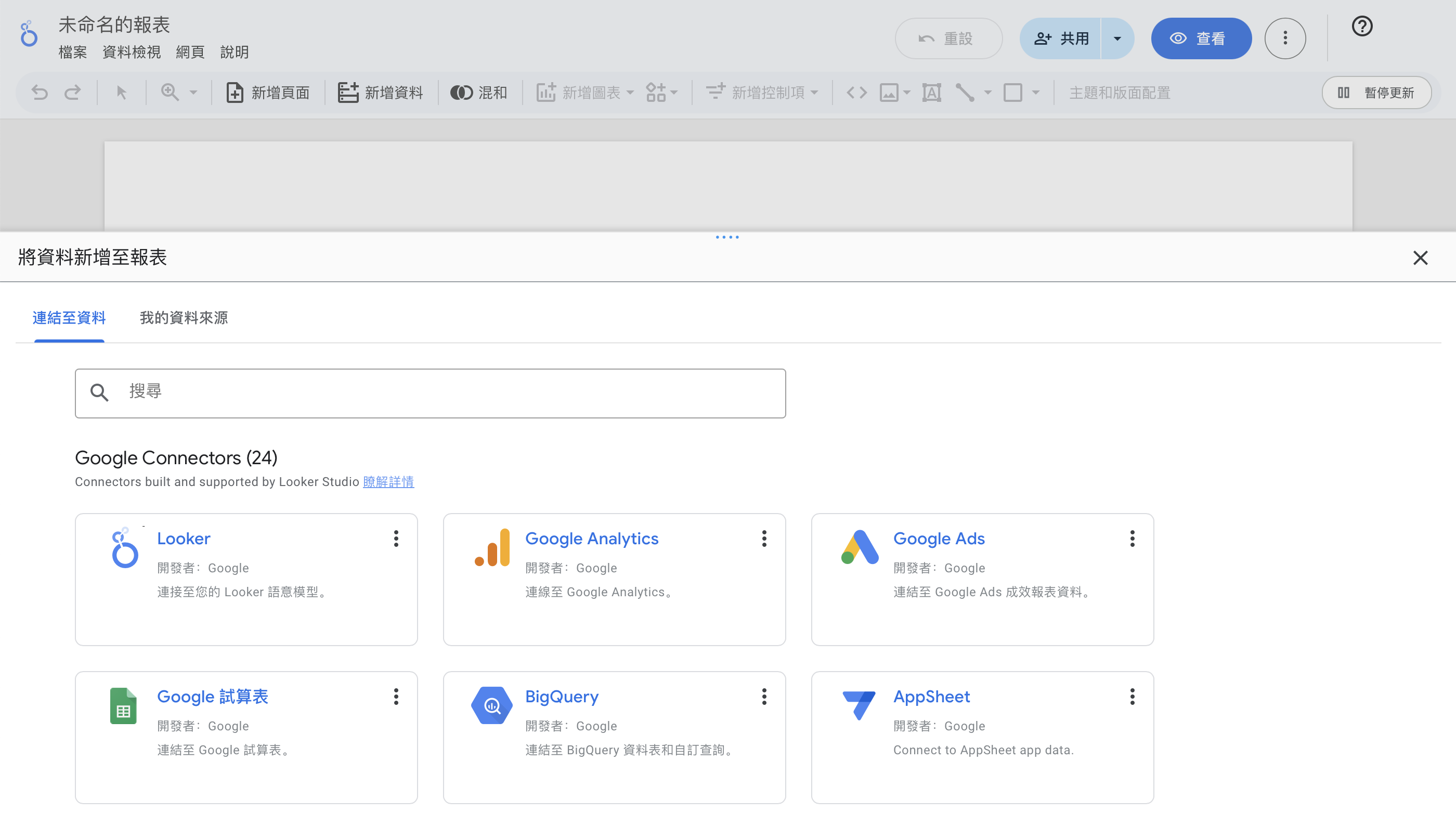 Lookerstudio 頁面
▌Metabase Open Source
Metabase 是一款開源的商業智慧(BI)工具。它的優勢在於直覺化的使用者介面,對非技術人員十分友善;若需要更進階的操作,也提供 Native Query 模式,直接以 SQL 語法查詢資料。
它支援多種資料源(MySQL, PostgreSQL, BigQuery等),靈活度與易用性兼具,適合中小型企業、資料分析新手使用。要注意的是,Metabase 較偏向資料庫串接,須將此點考量進去喔~
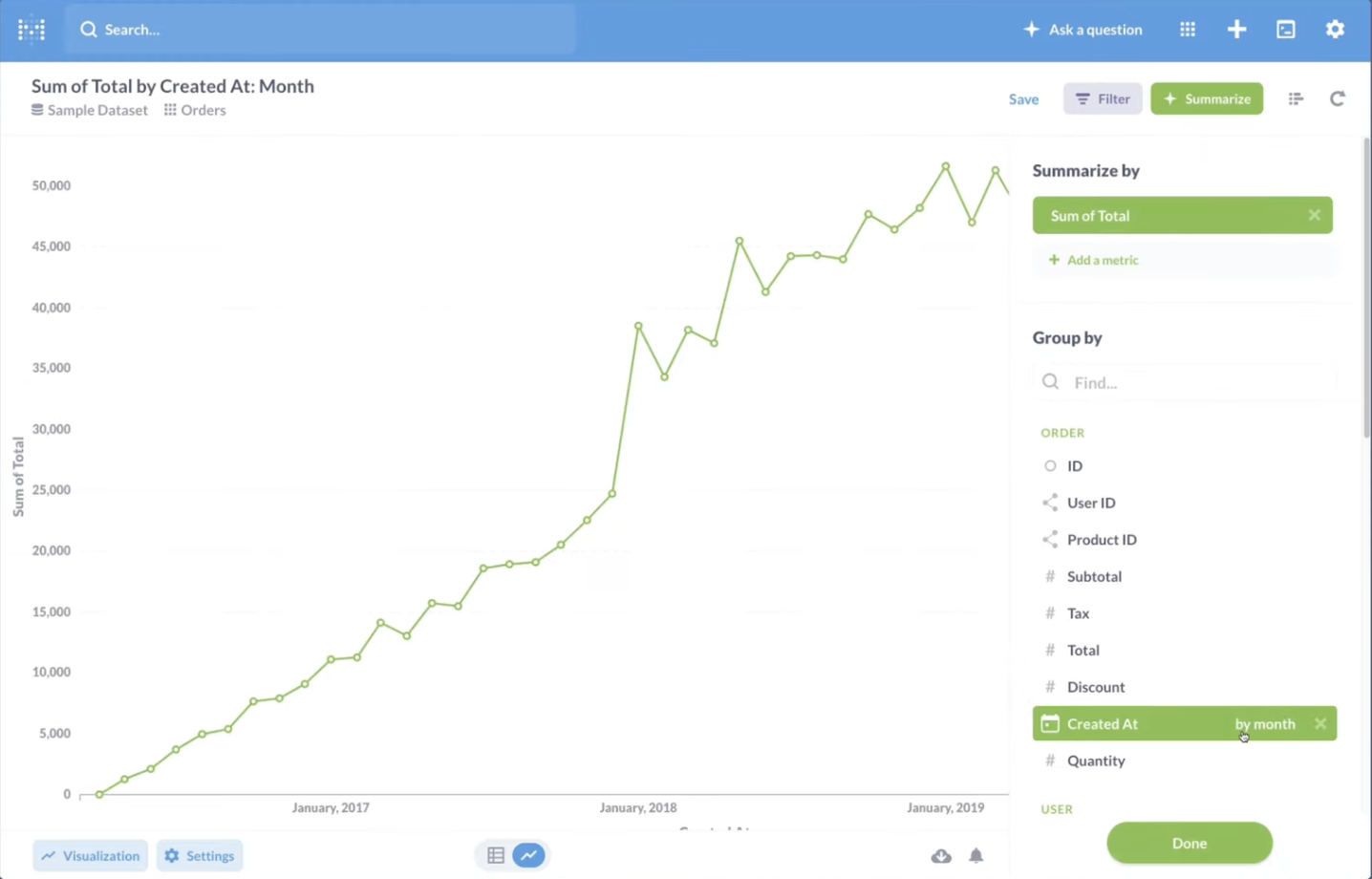 Metabase 介面|來源:Metabase
▌Tableau Public
Tableau 是許多企業與專業分析師的首選之一。它支援多種資料來源,如雲端資料庫與本地端(含 SQL、AWS、Google BigQuery 等),能輕鬆整合龐大數據。
它以高自訂性與互動設計著稱,使用者可拖拉操作、自由設計儀表板,或結合程式語言(如 Python、R)進行進階分析,也能透過 AI Agent 輔助分析。
要注意的是,Tableau Public 為公開版本,上傳的資料與報表將公開可見;若你重視資訊安全,建議升級至付費版本。此外,Tableau 有提供學生一年免費授權方案,非常推薦同學們善用!
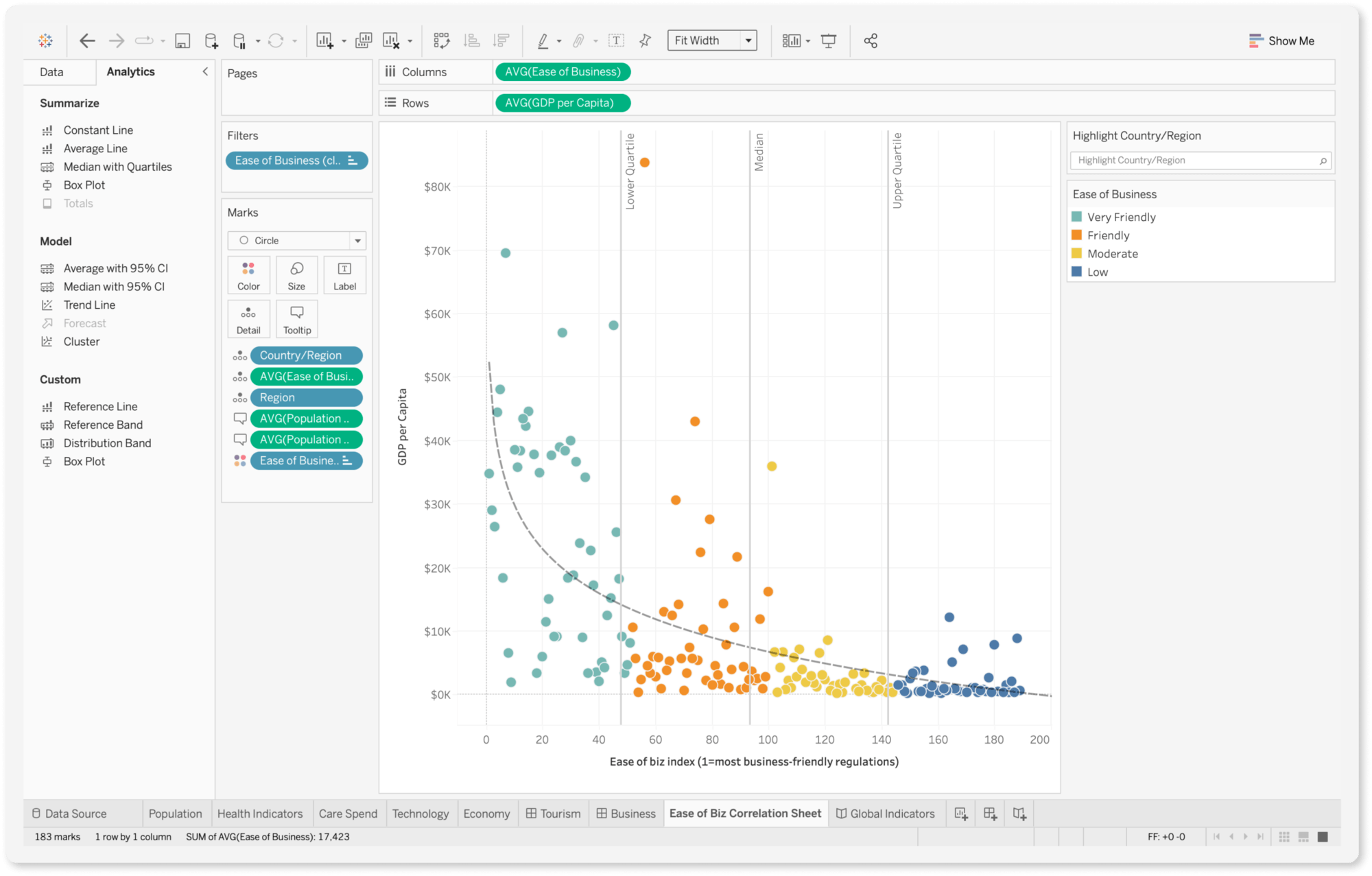 Tableau 介面
▌Power BI Desktop
由 Microsoft 推出的 Power BI,與 Tableau 並列為全球最受歡迎的資料視覺化工具。它最大的優勢是與 Microsoft 生態系(Excel、Azure、Teams 等)無縫整合,操作介面也與 Excel 相似,讓初學者能快速上手。
Power BI Desktop 可免費使用,支援拖拉製圖與多資料源串接;若搭配 Copilot 功能,還能輸入關鍵字自動產生報表,大幅提升工作效率。
要注意的是,Desktop 目前僅支援 Windows 系統,若你是 macOS 或 iOS 使用者,可透過瀏覽器使用 Power BI Service(雲端版)或選擇其他工具。
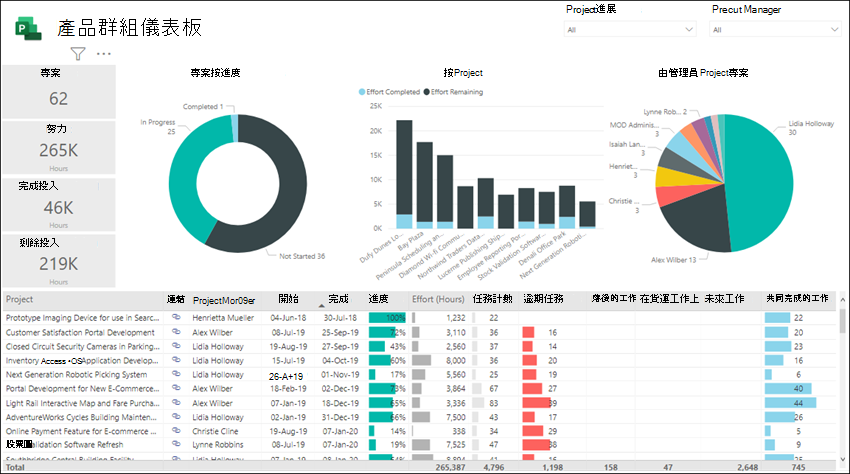 PowerBI 介面|來源:Microsoft
▌各工具比較圖
六、資料視覺化 × AI:讓分析更直覺、更高效
隨著 AI 技術的快速發展,許多資料視覺化工具也陸續導入 AI 智慧助手(AI Agent) 功能,使用者不必像無頭蒼蠅般摸索資料,而能透過自然語言直接生成圖表與分析結果。
同時,也出現了新一代 AI 圖表生成工具 —— 只需上傳資料或輸入指令,AI 便能自動完成視覺化,大幅節省時間成本、加速洞察產出,讓零技術門檻的使用者也能輕鬆上手。
以下推薦 4 款值得嘗試的 AI 圖表生成工具給大家參考:
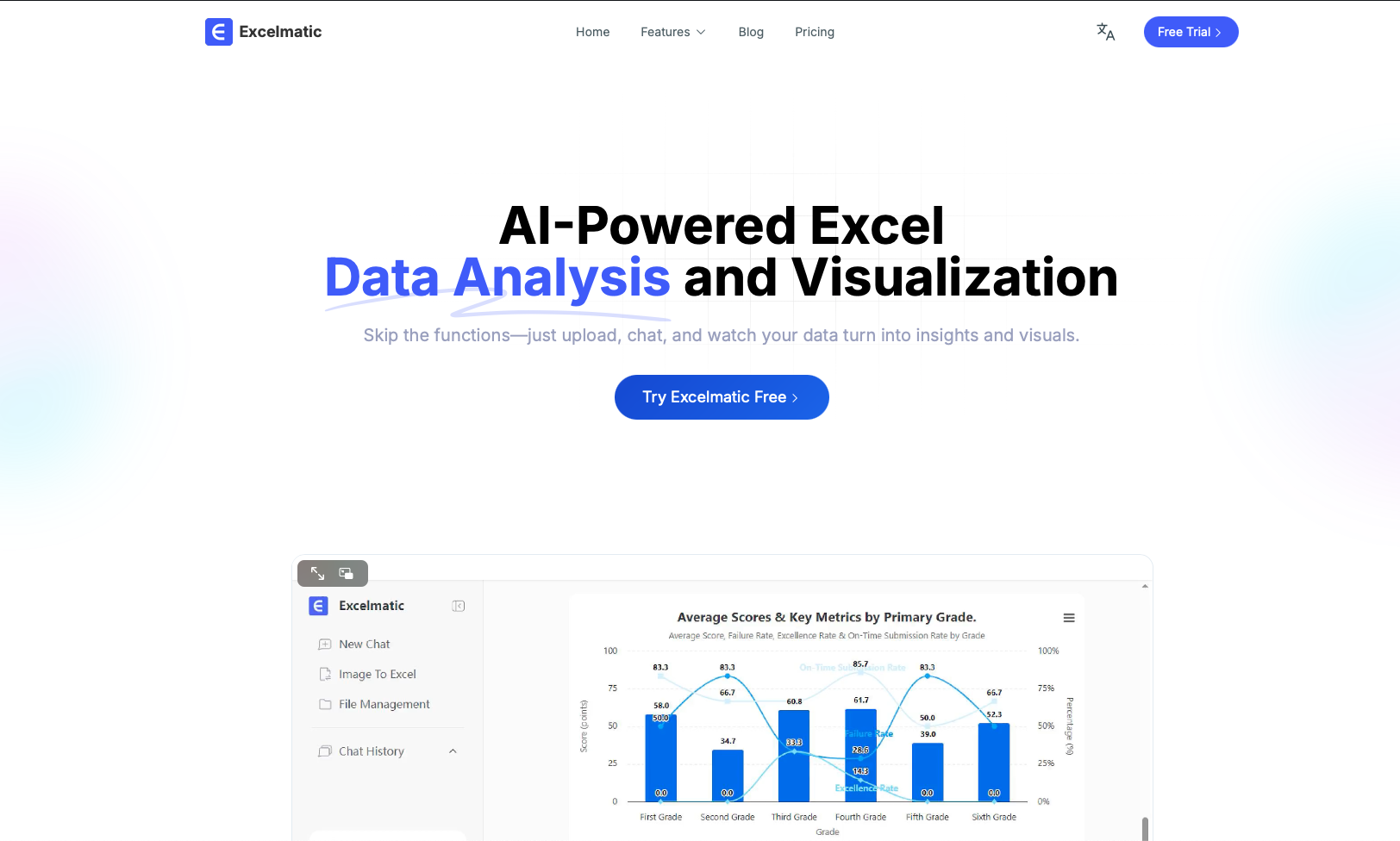
▌ Excelmatic
上傳 Excel 或 CSV 後,AI 便能自動辨識資料並生成對應圖表。
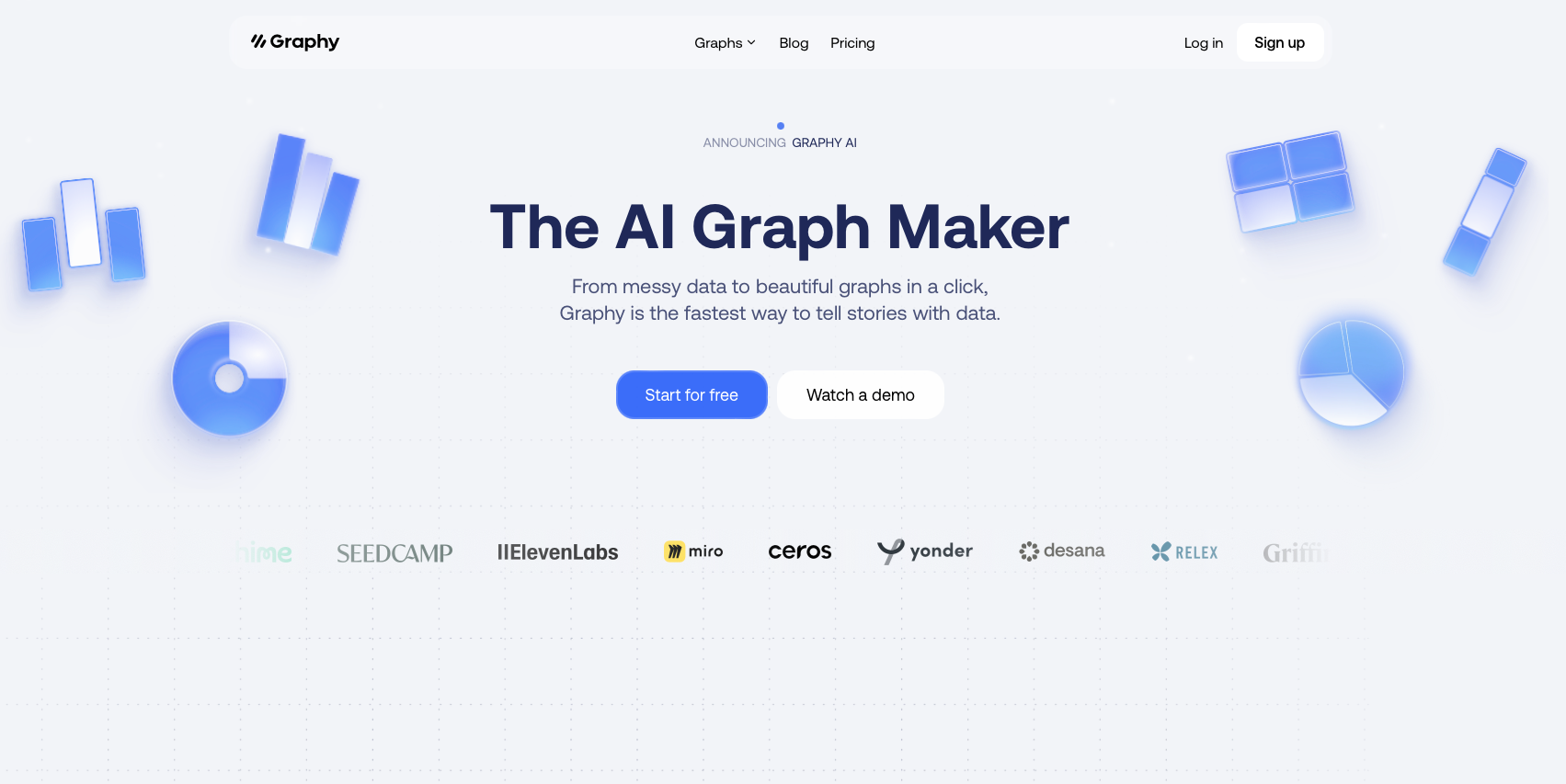
▌ Graphy
可用文字描述資料需求,AI 即時產出互動式圖表與報表。
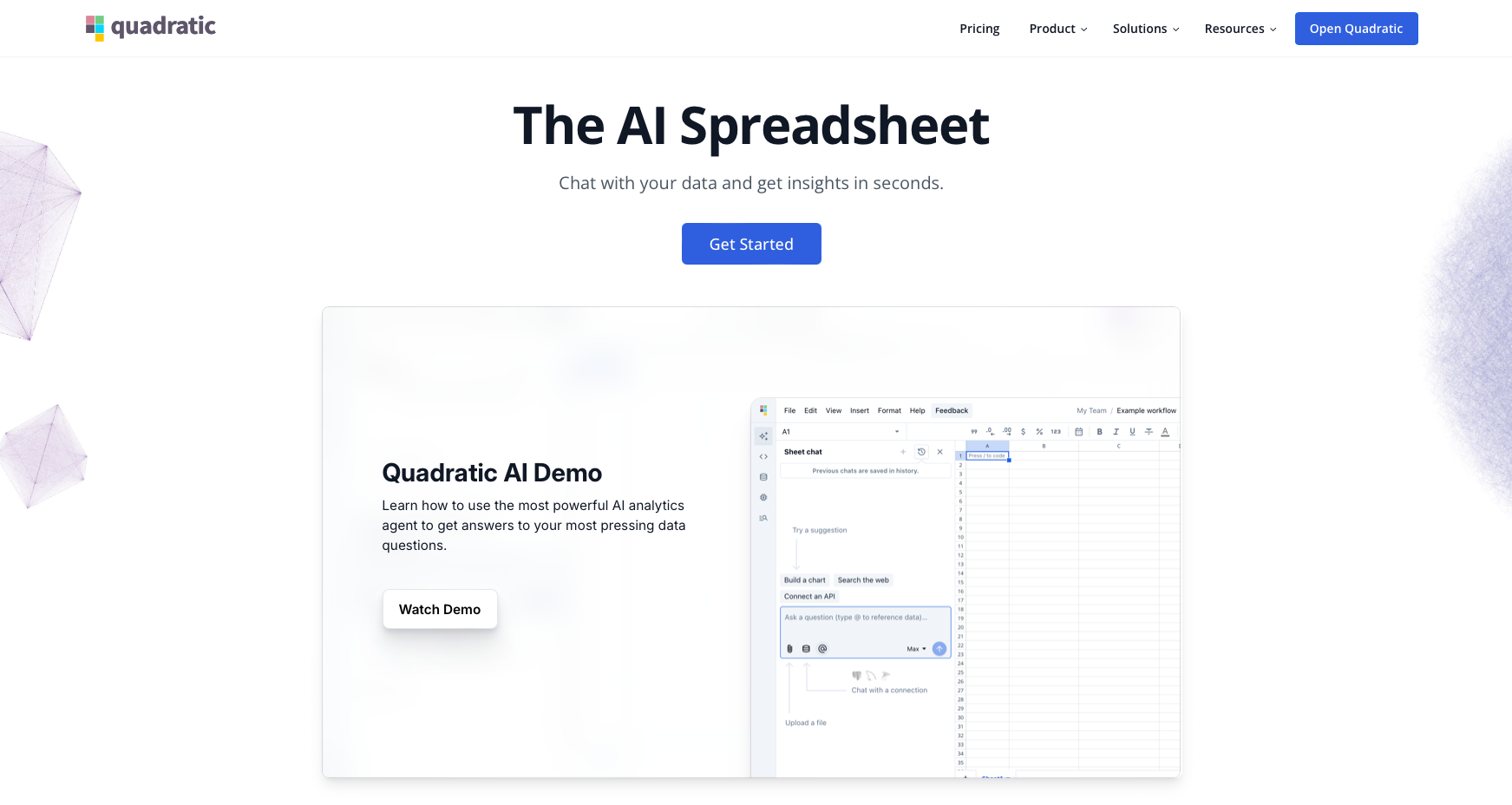
融合試算表與程式邏輯,讓 AI 直接在格子中生成公式與圖表。
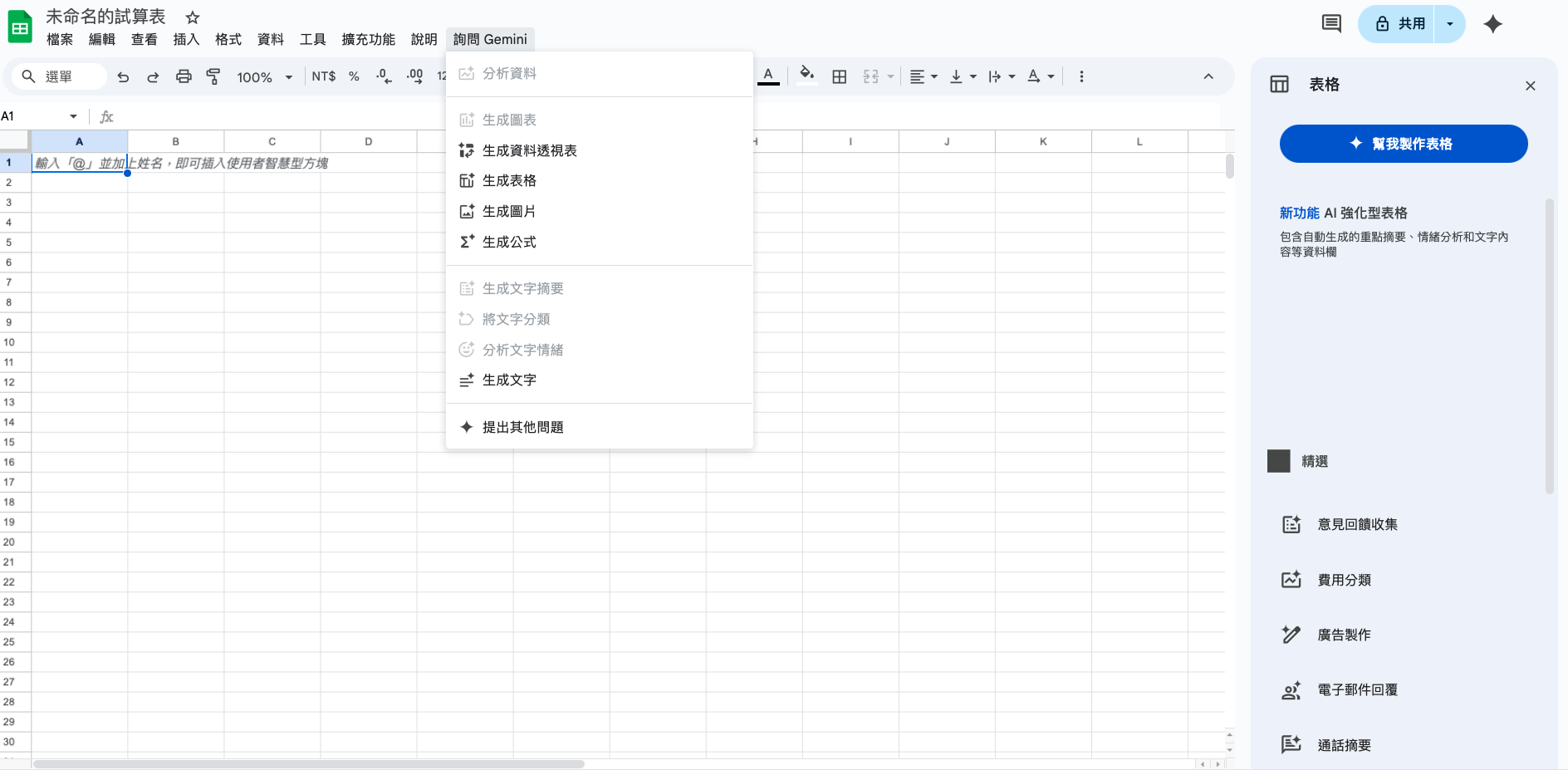
▌ Google Sheets with Gemini AI
既有的工具直接結合 AI 助理功能,可用自然語言快速生成圖表、分析資料並產出洞察。
七、Ln{360°} X GenBI 功能上線,資料視覺化不再困難
資料視覺化的價值,不在於「把數據變漂亮」,而是讓使用者能更快理解、更有效決策。而這也是 LnData 打造 Ln{360°} 顧客數據增長引擎的初衷。
Ln{360°} 顧客數據增長引擎
● 內建客製化、自動化儀表板,視覺化呈現顧客輪廓
● 為企業整合跨部門數據、打破資料壁壘
● 即時監測廣告成效,廣告預算不再浪費
GenBI 智慧助手上線,結合生成式 AI,只需輸入指令,由 AI 自動整理資料、分析結果並產出圖表,讓無分析基礎者也能輕鬆上手。
想了解如何用 Ln{360°} 打造專屬你的智慧數據儀表板?
立即諮詢 ❯❯❯ https://lndata.com/contact